資訊發達的時代,透過電腦的多人文件編輯往來是十分頻繁的事,不論是在學生時代的論或是出社會後的簡報,要如何在茫茫字海中快速地找到,別人在文章中做了哪些更動呢? 今天要跟大家分享的功能可以助你一臂之力。
✔️使用版本: office 2016
💡追蹤好處多:
1.記錄自己的修改軌跡(也可以避免誤刪原檔內容。)
2.多人編輯文件(大家改了哪裡一眼看出。)
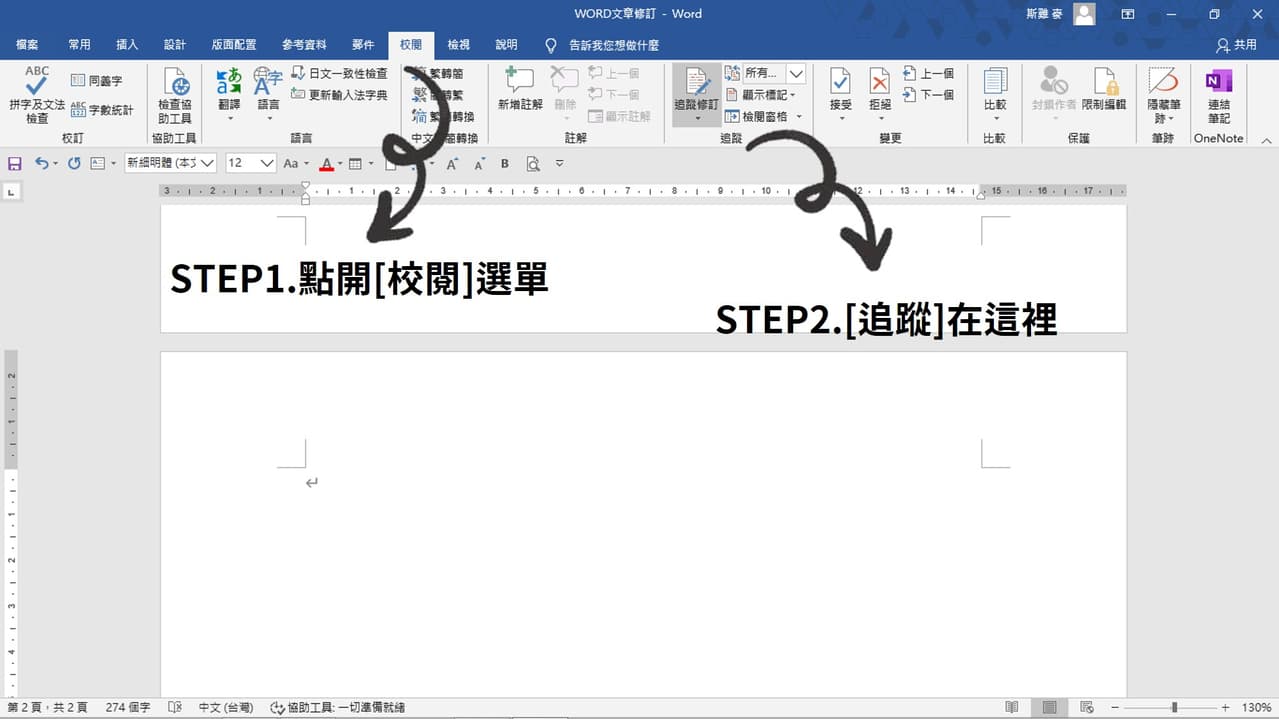
🔎 追蹤修訂在哪裡🔎
上方選單[校閱]➡️[追蹤]
📝備註功能
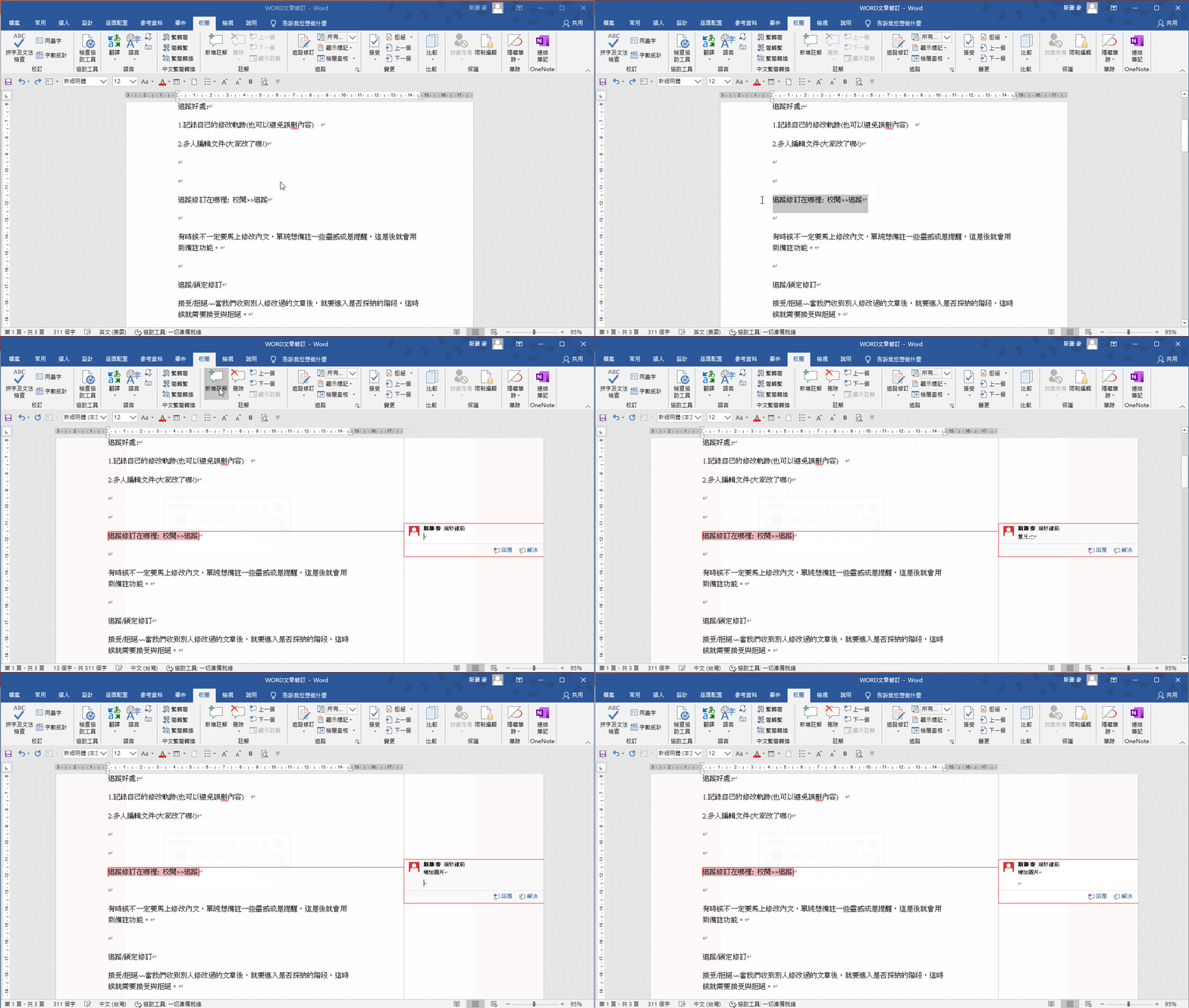
這個功能就像是便條紙一樣,有時候我們可能沒有要馬上修改內文,單純想備註一些靈感或是提醒,以後有新的想法再來做修改。
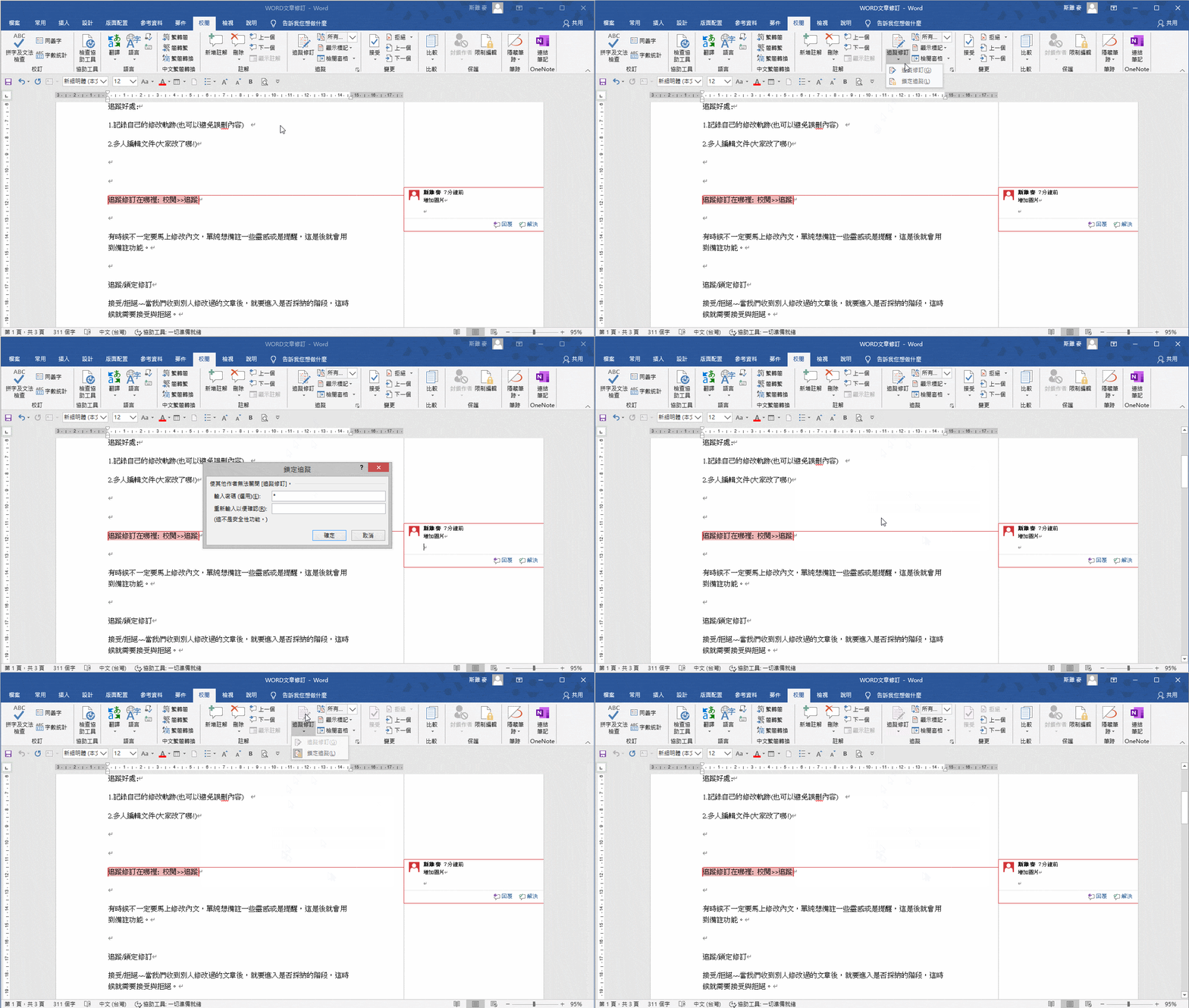
💡鎖定追蹤
總會遇到比較天兵的同事或同學,忘記把[追蹤修訂]打開,我們可以把檔案分享出去前先設定好[鎖定追蹤],這樣只有設定密碼的當事人,才能把這個功能關掉,誰對你的文章動手腳你都瞭若指掌。
💡接受/拒絕
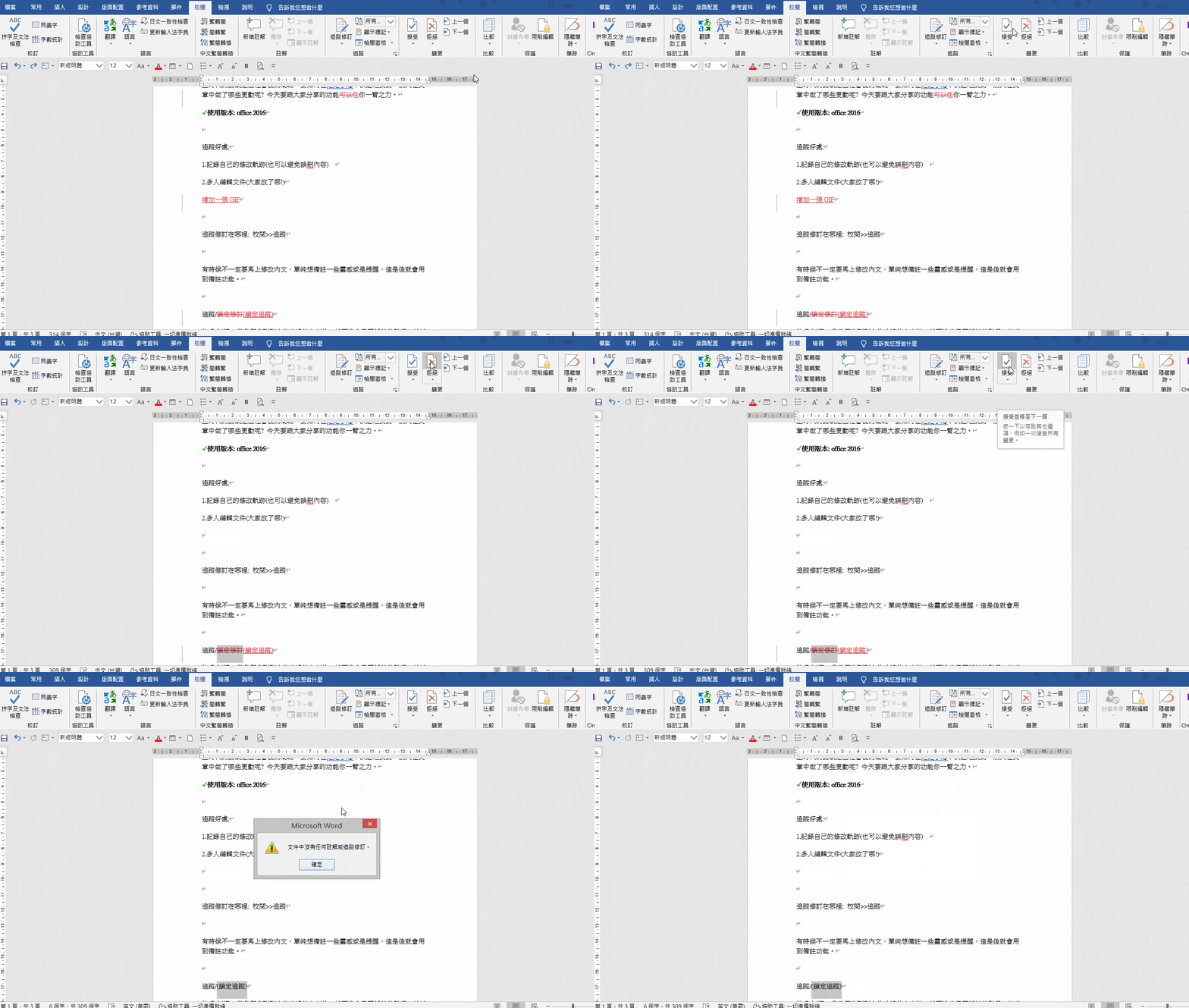
當我們回收別人修改過的文章後,就要進入是否採納的階段,這時候就需要[接受]與[拒絕]功能,沒有使用的話這些修訂就會一直存在文章中,不會消失。你也可以一次全部拒絕或接受修改。
💡比較文件
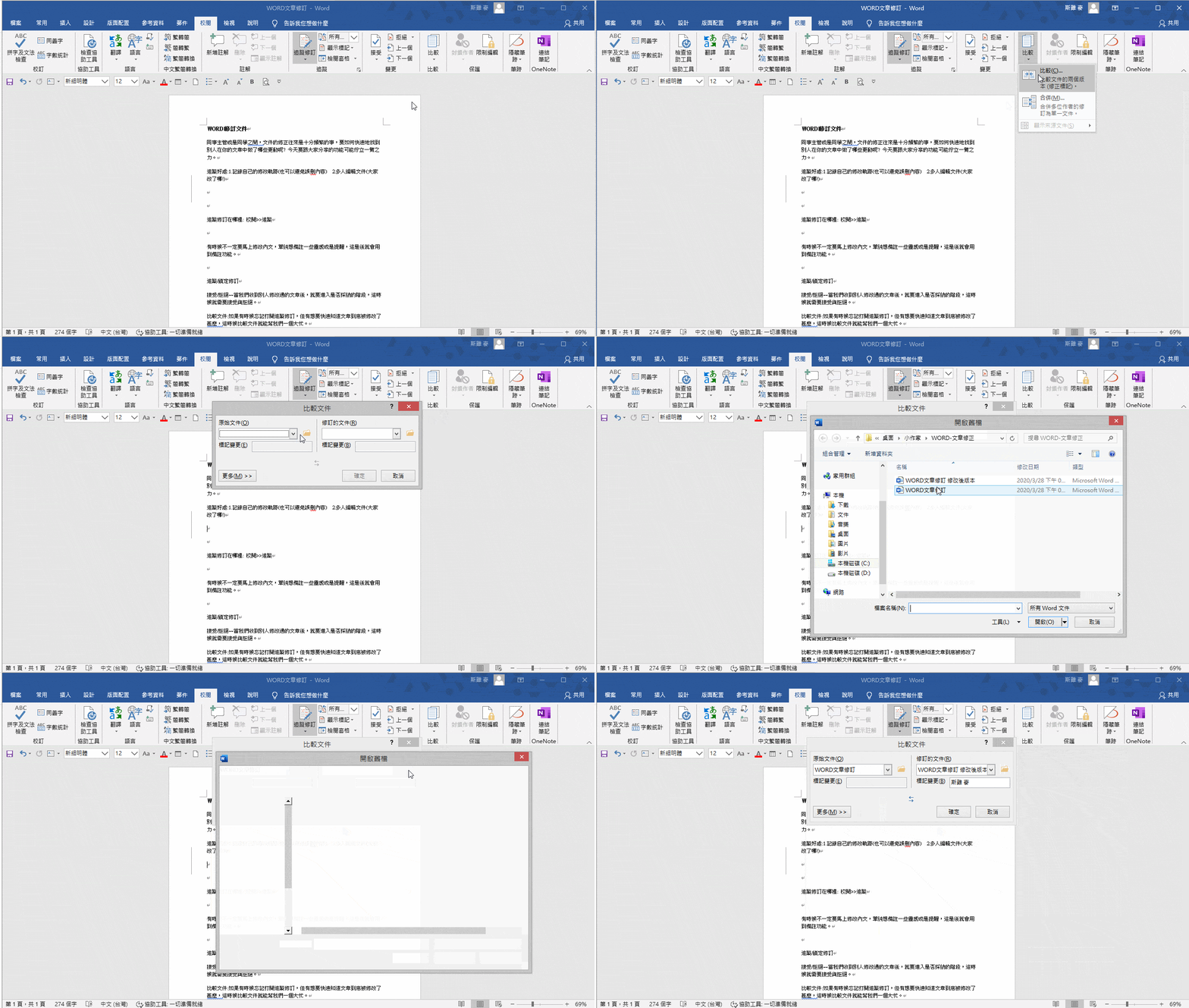
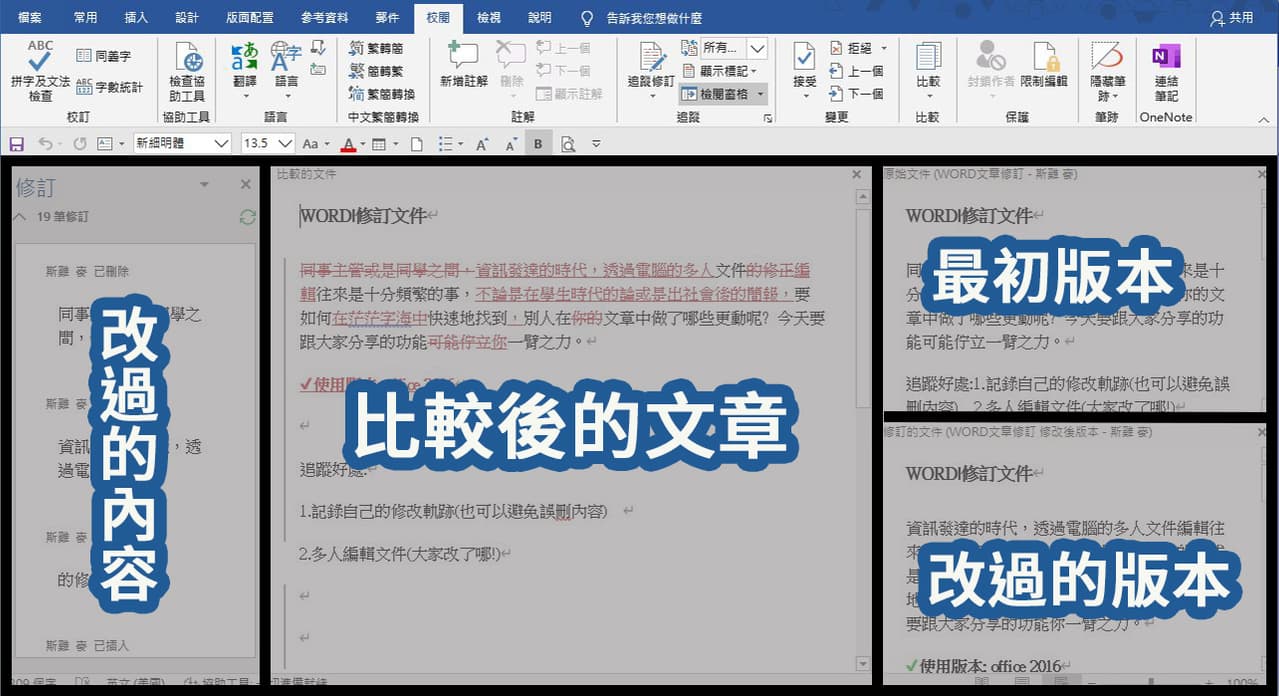
有時候總會忘記打開追蹤修訂,但又想要知道文章到底被修改了甚麼,這時候[比較文件]就能幫我們一個大忙。用來比較的文件會另開新檔案,不會修改到你拿來比較的兩份文檔。
⬇️⬇️⬇️⬇️⬇️ 按下確定後,你會看到幾個區塊如下 ⬇️⬇️⬇️⬇️⬇️
👀👀想看其他文章也可以來這裡:
https://medium.com/%E6%97%A5%E5%B8%B8%E5%85%AC%E5%BC%8F