雖然教這個方法會讓我失業😢😢😢😢😢😢😢😢😢😢😢
但還是教一下
各位大佬小弟獻醜了,有錯誤幫忙改正
另外初階維修者學會後建議不要自己一個修其他使用者電腦,會有太多突發狀況了
--------------------------------------------------------
注意注意
此篇沒有教學BIOS設定-原因主機板的BIOS版本眾多,寫文章不易,但可以前情提要方式提供自己的BIOS照片,一一教學
B28 有筆電的簡易設定教學
桌機的部分沒有筆電難設定-基本處理都是在BOOT上面做設定
--------------------------------------------------------
第一步
準備:
一台可以上網可以用的電腦
一隻8G隨身碟(但目前市售最低16G 一定要空白的隨身碟,會格式化過
第二步 前置作業 燒入隨身碟
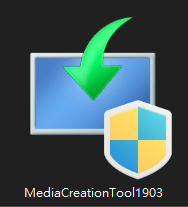
至此網站下載程式
https://www.microsoft.com/zh-tw/software-download/windows10
點他
開啟他
等他
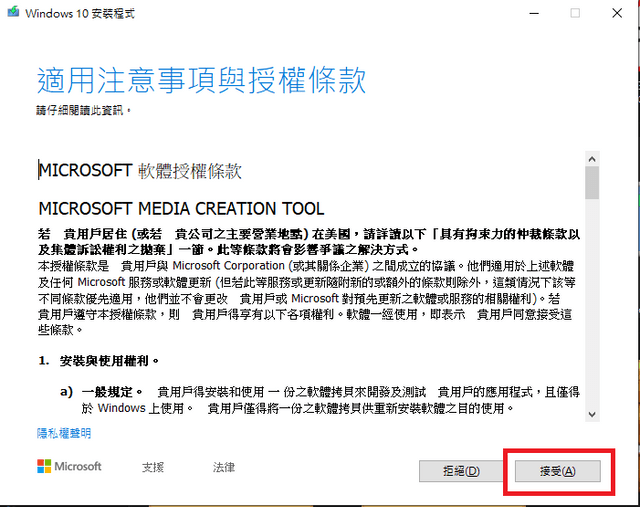
--------------------------------------------------------
第三步 設定BIOS(不做這邊教學) 上述的隨身碟要插在電腦喔 簡單來說這邊設定是要讓BIOS用隨身碟開機
B28 有筆電的簡易設定教學
桌機的部分沒有筆電難設定-基本處理都是在BOOT上面做設定
--------------------------------------------------------
第四步 安裝系統
(我用虛擬機做教學,截圖中會看到一下視窗的東西不要介意)
這個畫面不一定出現,但出現的話記得隨便按一個鍵盤的鍵
一開機後就會出現此畫面(要等待一下)
按照自己需求的語言輸入法等去調整,如果沒有特殊需求,請用原本設定
點他
等他
這邊重灌者可以按我沒有產品金鑰這個選項 第一次安裝者可將序號打在空白處或者進桌面再打
這邊要注意 因為現在的序號都綁定在主機板上,所以你要知道你序號是適用於哪一個版本的,免得灌完後,序號沒有認證過
點他
再點他
這邊一定要注意
注意
再注意
我這邊設定一顆硬碟而已
有些本來有雙硬碟的或者分割多個磁區的要注意
(這邊資料被搞掉了就很難救
點他
這邊如果是ssd使用者,本身不建議分割,不用再額外打數字進去,直接按套用即可
(另外這邊如果隨身碟設定的硬碟切割跟硬碟本身的切割不同,會發生錯誤)
注意 要選擇好你要灌的磁區喔
開始灌囉~這個時候可以去做別的事 SSD的部分大約10分鐘左右 HDD則15-20分鐘左右不等
灌完之後系統會重新開啟跑到下面這個畫面不用擔心
一開始預設為台灣 除非有特殊需要,要不然不需要做額外調整
除非有特殊需要,要不然不需要做額外調整
除非有特殊需要,要不然不需要做額外調整
此示範為桌機有事先插有線網路,筆電的部分可以使用無線跟有線的選項
此教學用個人使用為示範
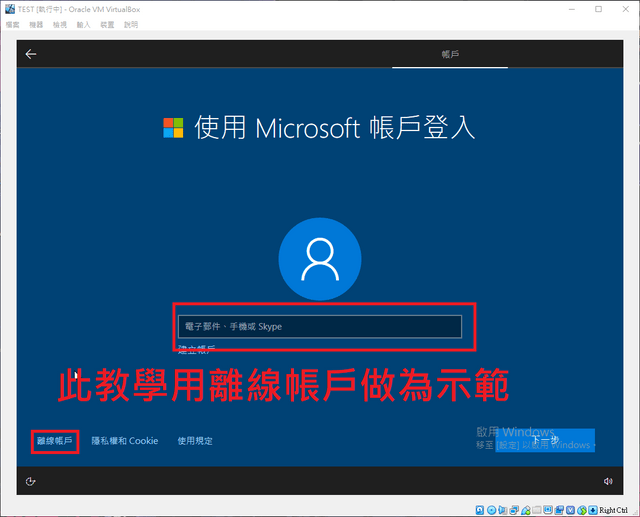
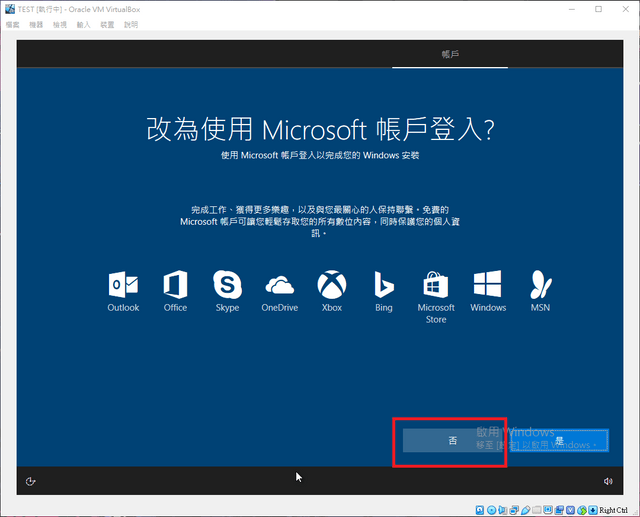
建議這邊使用英文名稱
如果沒有要設定密碼者,直接下一步
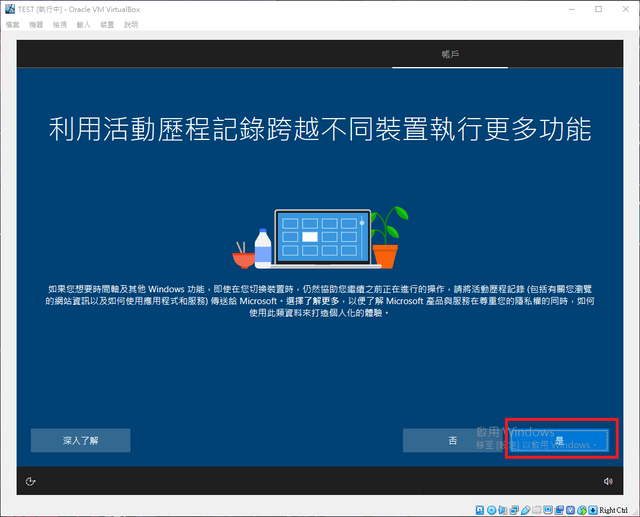
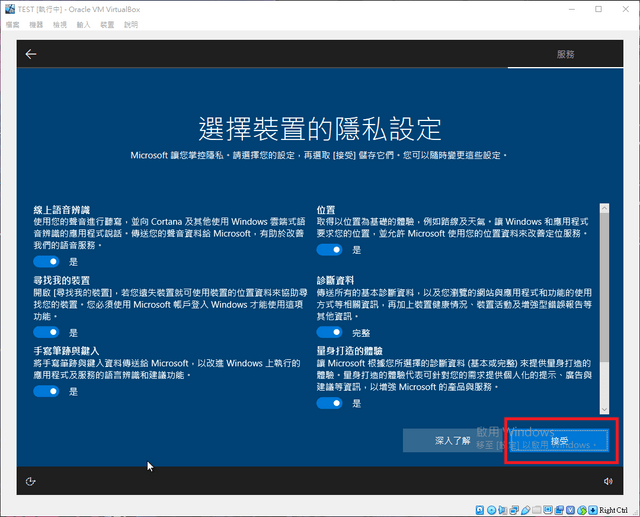
登登登登,系統部分完成拉~~
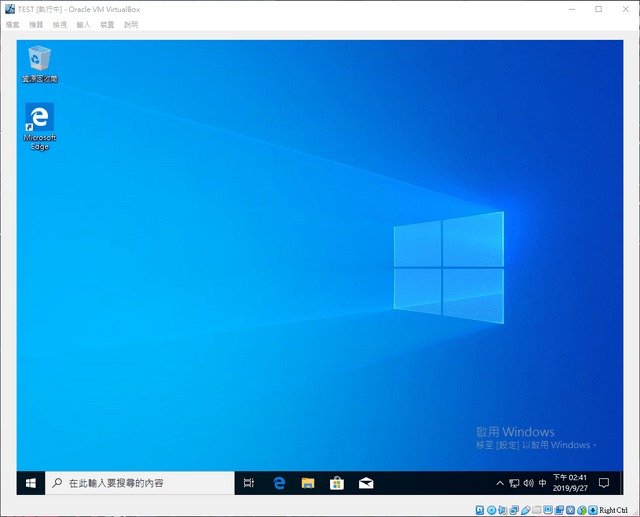
另外驅動程式的部分 WIN10在有連網的時候會自行安裝驅動,除了顯示卡建議自己去官網安裝外其他可以不用額外安裝
一開始使用的時候,可能會閃一下,不用擔心那是系統在灌顯示卡驅動
如果要確定驅動程式有沒有安裝完成
可以去 本機 右鍵 管理 裝置管理員
(如果沒有灌完成會出現黃色的驚嘆號)
然後我就失業了~~~~😒😒😒😒😥😥😥😪😪😪