嗨大家好我是不叫咻的咻!
好榮幸可以收到小管家的邀請來參加這次夏日避難所的策展 - ̗̀( ˶'ᵕ'˶) ̖́-
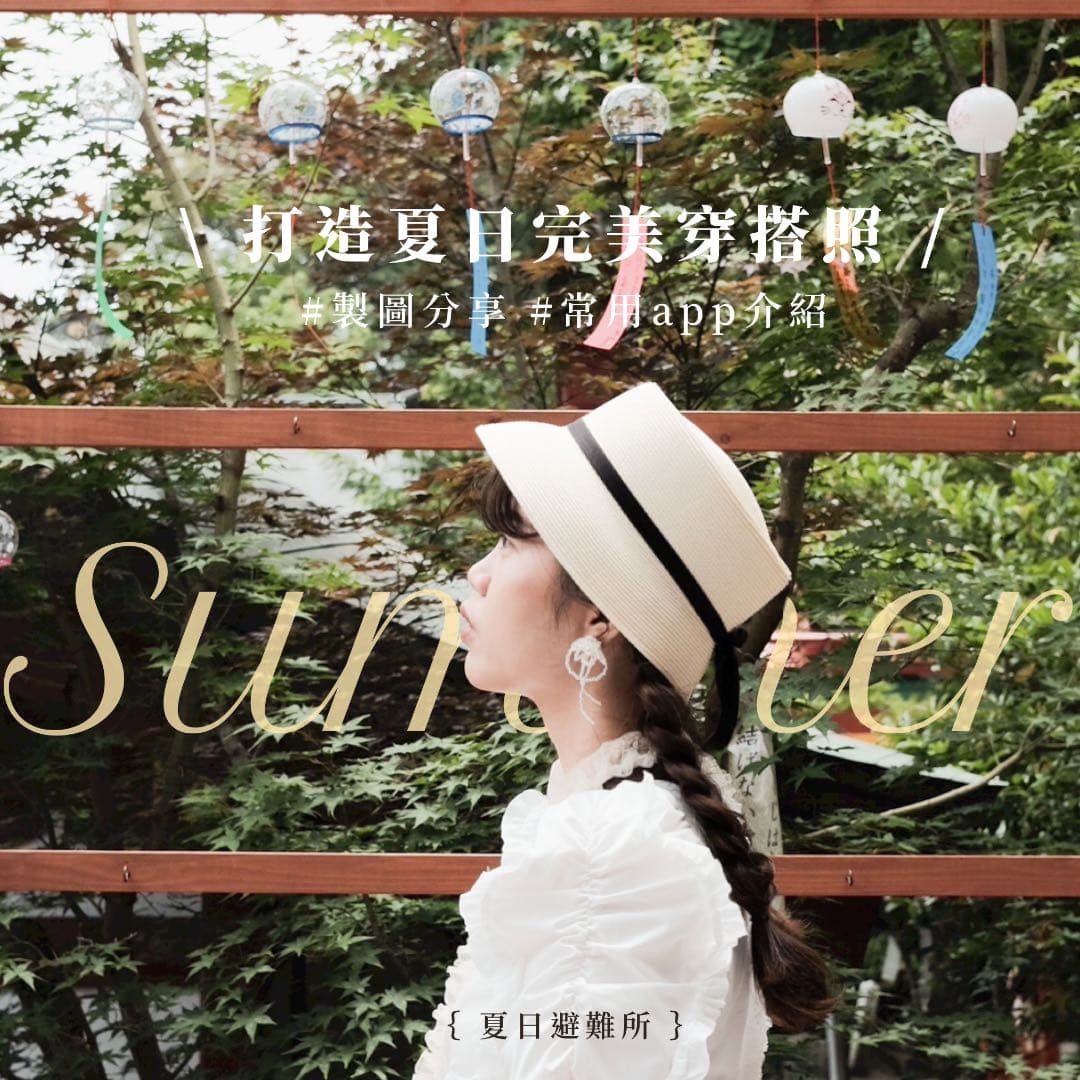
如題,今天要分享的主題就是平常文章使用的製圖及調色 app
꒰ 常用 app 有哪些?
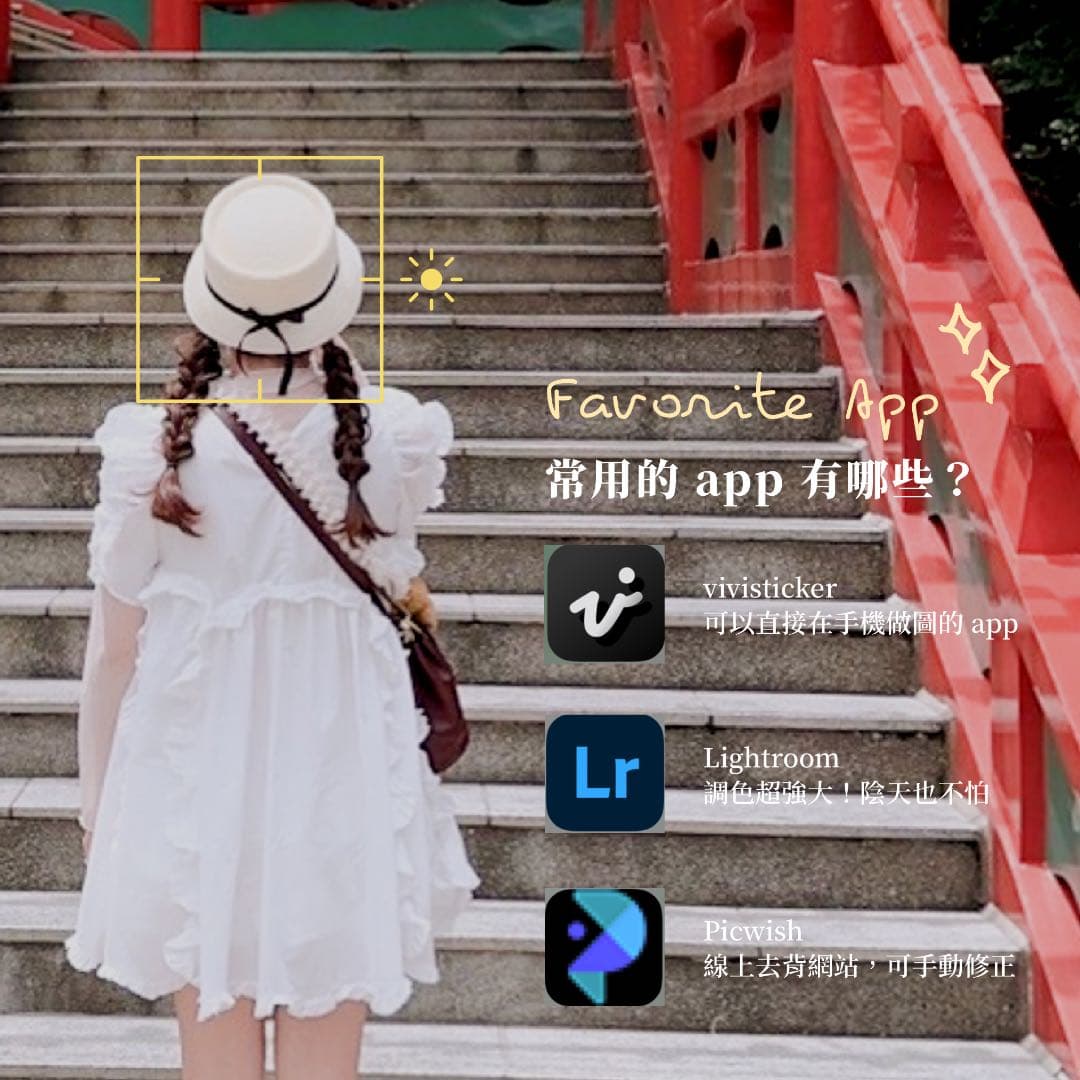
平常大概會使用三套軟體在做圖上:
① vivisticker
內建多種字型、貼紙、模板,字型部分不確定是否全部都能商業使用,如果是合作文請注意一下是否為開源字型哦!其實他本身也有內建付費版的去背功能,也有在思考還是乾脆買付費版好了,這樣做圖比較快一點🤣
② Lightroom
應該是身為創作者或是設計師都不陌生的一套軟體,用他總是可以調出好看的畫面灰常喜歡😻
爬了文有看到其他創作者的分享,覺得真的太厲害了🥺!!!
③ Picwish
線上的照片編輯網站,部分功能使用是需要付費的
但去背不用,而且去得滿好的!如果是太複雜的圖我會用 Adobe Express 去背,但這個去背出來的檔案會比較大🫨
꒰ 關於調色 - Lightroom
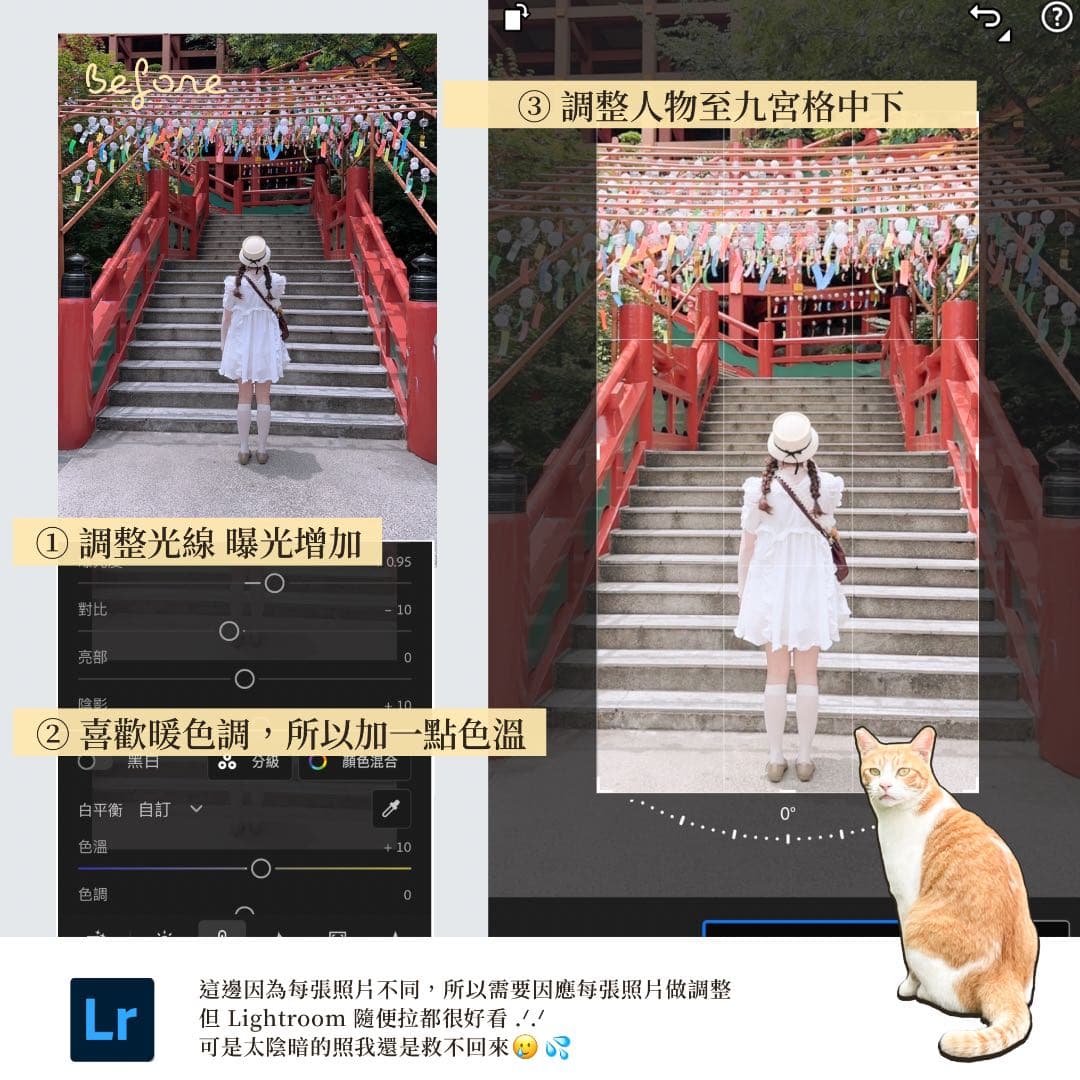
其實我照片基本上只會動這些地方🤣
或是調調白平衡及飽和度,但原相機在光源充足的情況下鮮少會去動到那邊(畢竟我也不是專業的 ಥ_ಥ)所以這樣就夠夠的哩~~~
꒰ 關於製圖 - vivisticker&picwish
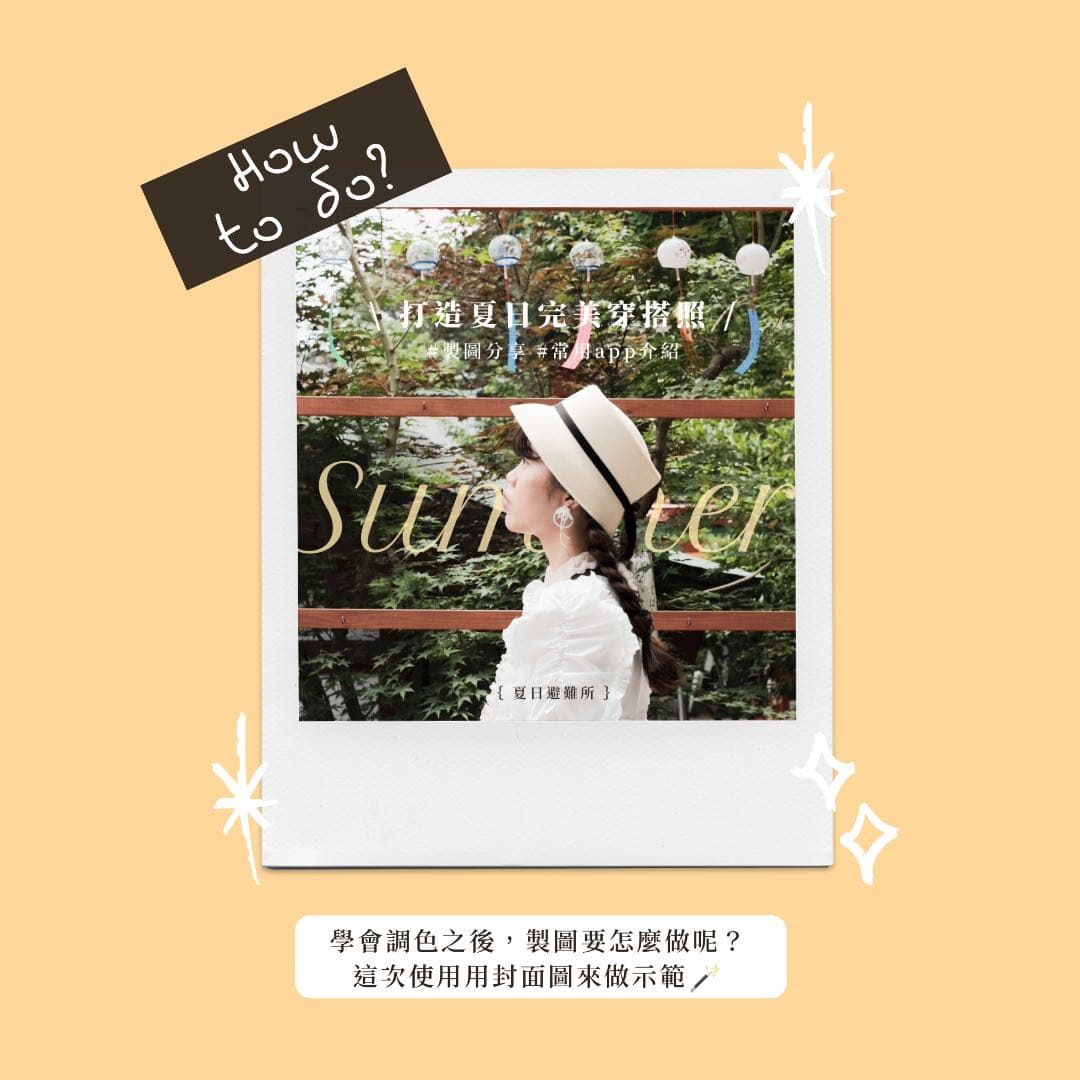
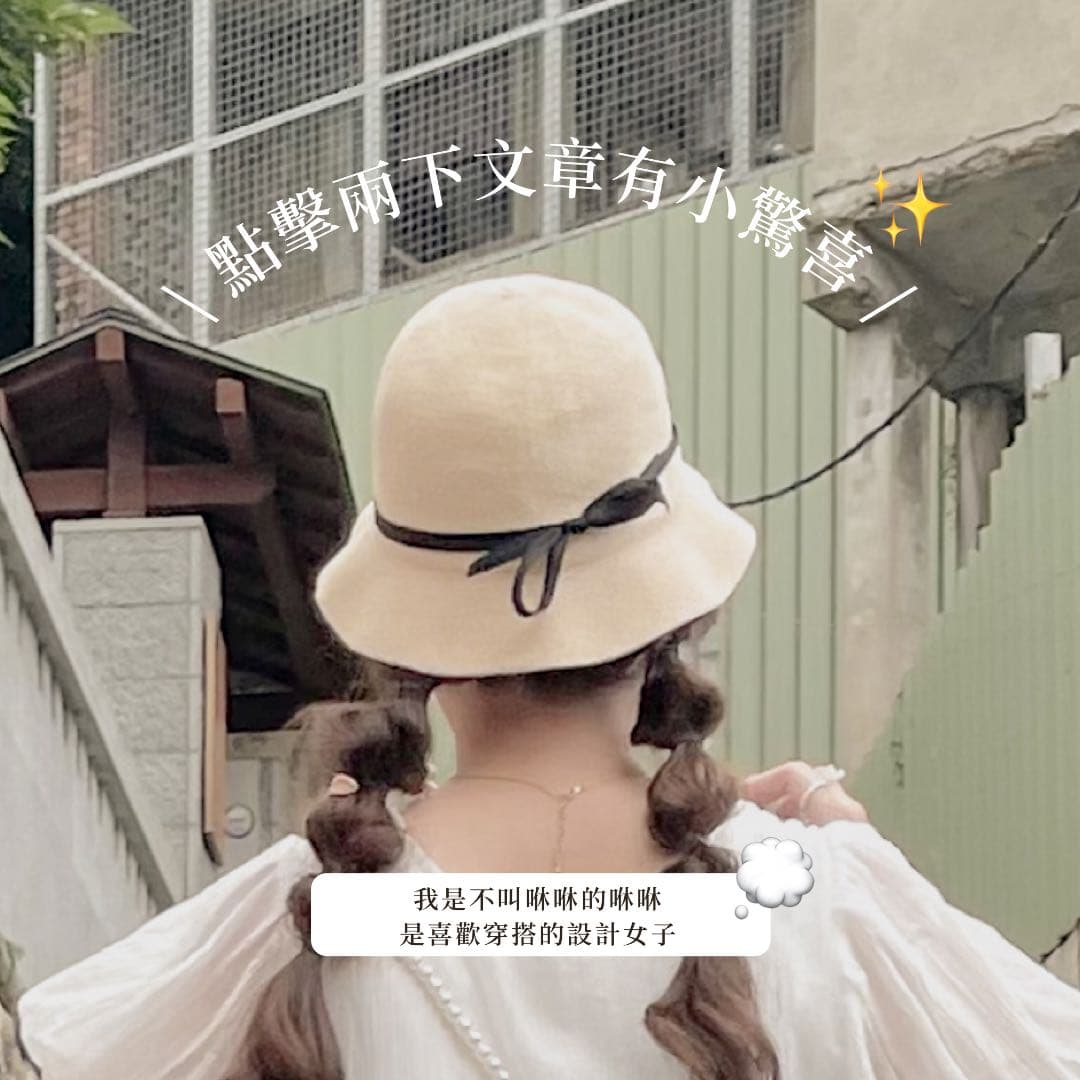
今天以封面照來做示範,之前在 instagram 上有分享用限時動態製圖的方式,但是其實 vivisticker 本身就有內建編輯功能哩!
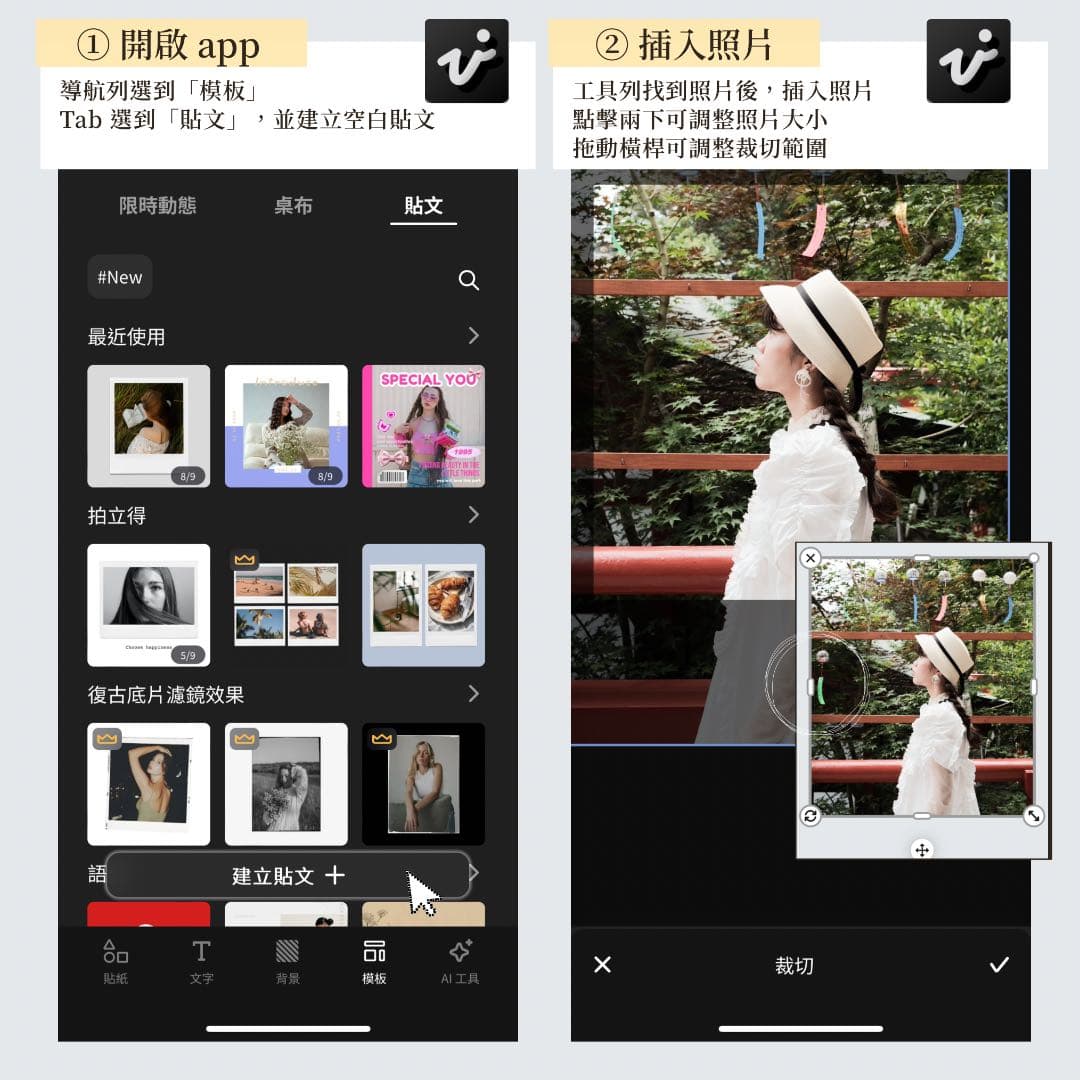
⚠️ 步驟旁邊的 app icon 表示目前使用的 app 畫面
① 開啟 vivisticker app
在下方的導航列找到「模板」,模板有分成限時動態(9:16)及貼文(1:1)因為覺得文章置入的照片太長不太好閱讀,所以我通常都是用貼文尺寸,另外狄卡的多圖形式,尺寸也是沒有 9:16 的呦!
選擇「貼文」後並「建立貼文」,可選空白或是照片形式,照片形式背景就會自動做成符合畫布大小的背景圖
② 插入照片
建立空白貼文的朋朋,就會需要再做一步插入照片的動作,如果不是要建立滿版背景的話,再推薦用這個步驟哦~~
可以先裁切照片,點擊一下後使用橫桿調整,點擊兩下可進入照片放大或縮小
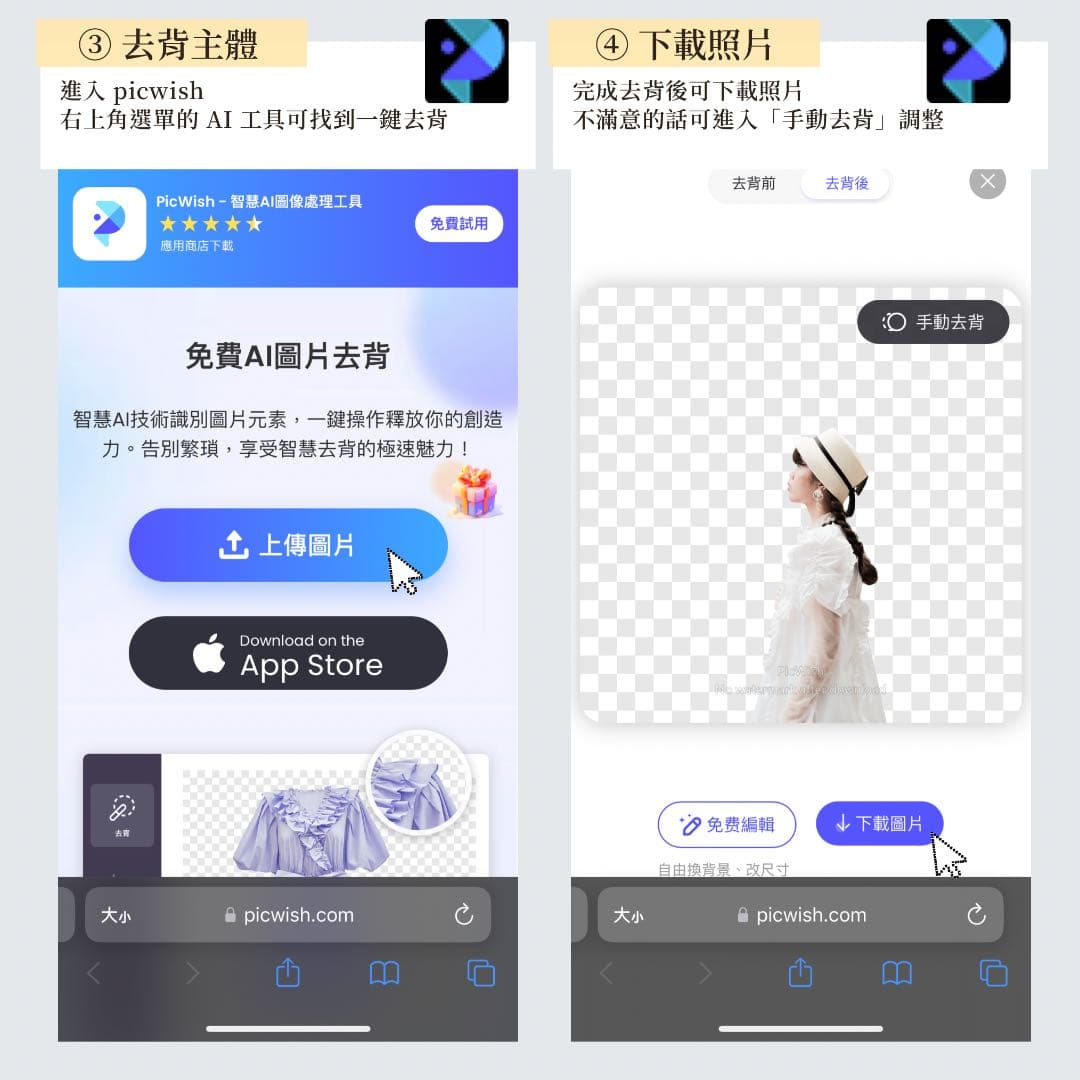
③ 去背主體
進入 picwish,在選單內找到「AI 工具」>「一鍵去背」,然後將欲去背的照上傳至網站
④ 下載照片
等待 loading 完成,就可以獲得去背圖啦~~
不滿意的話可以在右上角的「手動去背」稍微調整一下,但是他對於手機使用者滿不友善的,使用平板搭觸控筆或是滑鼠可能比較好操作!
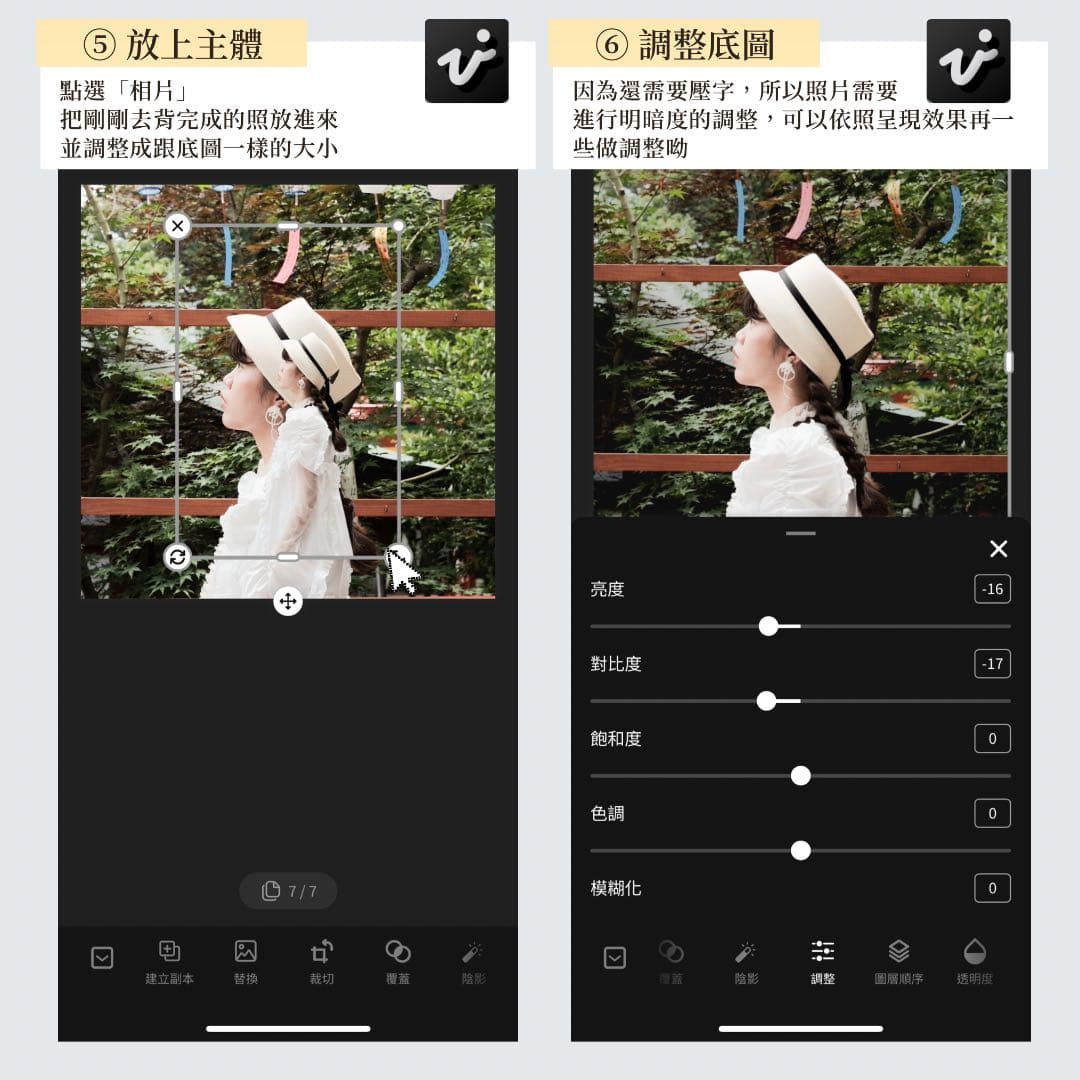
⑤ 放上主體
回到 vivisticker ,點擊下方工具列的「照片」將剛剛的去背檔案放回來,並調整成一樣的大小!
去背後的照片尺寸還是原圖尺寸,我覺得不太方便做編修,我會把照片裁得小一點
⑥ 調整底圖
因為要壓字,底圖太亮的話就會干擾視覺,所以需要小調整一下,但每張照片不同,所以請依照照片當時的狀況做編輯哦!
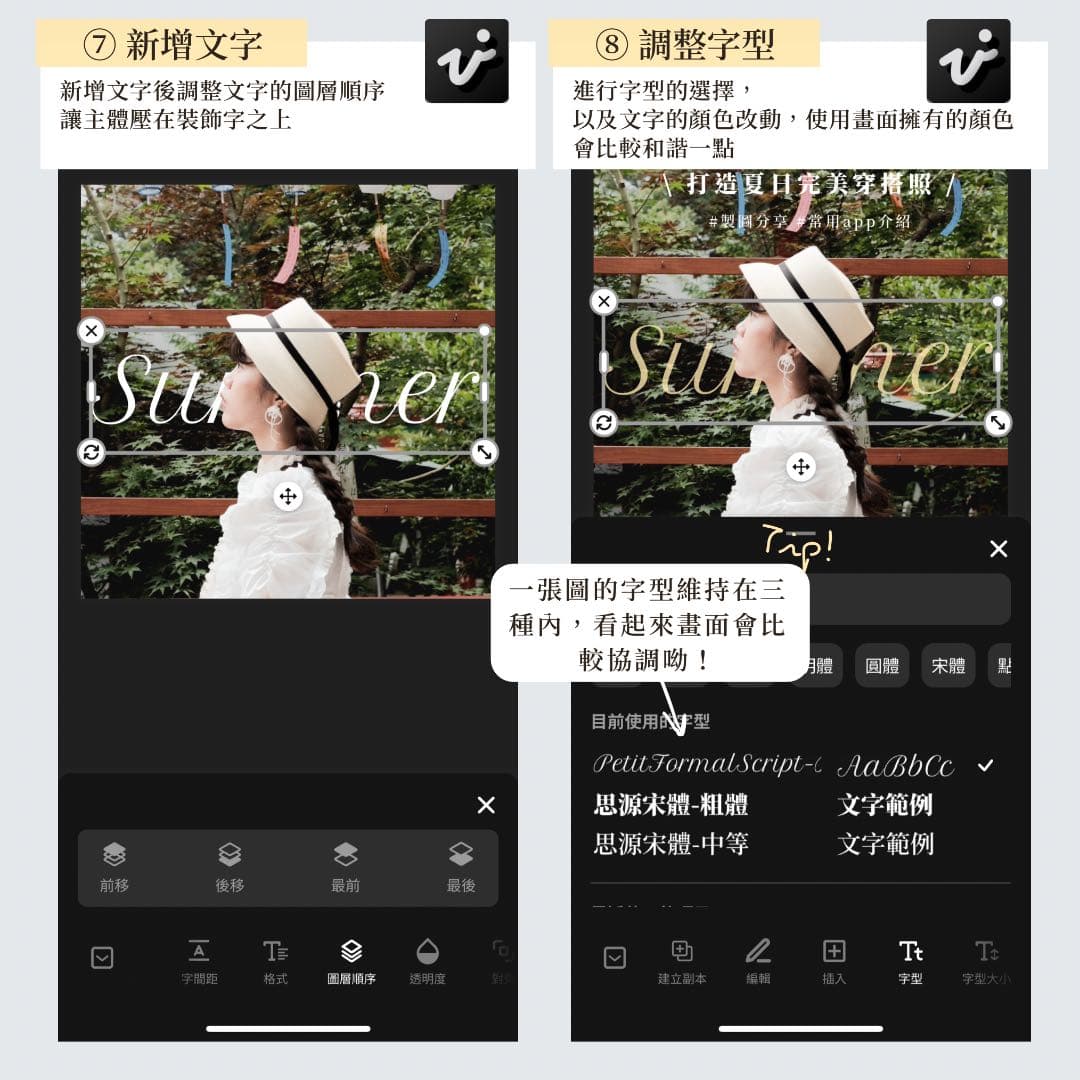
⑦ 新增文字
新增文字,並調整圖層順序,讓文字在主體後面,畫面會多一點層次感
⑧ 調整樣式
選到文字後可進行字型的選擇,及其他樣式的調整
通常我會依照畫面主題選擇不同的字體:活潑一點的風格會選擇圓體;文青感重一些,會選擇宋體;正式一點,會選擇黑體(但黑體也是無腦選啦🤣)
顏色改動會依照畫面有的色,或是跟底圖做個跳色,可以都調整看看,什麼顏色在畫面呈現比較合適!
字型選擇儘量不超過三種,可以選擇有不同字重的字型,這樣文字呈現才可以分出等級,比如標題可以用粗體,內文用細一點的字體之類的
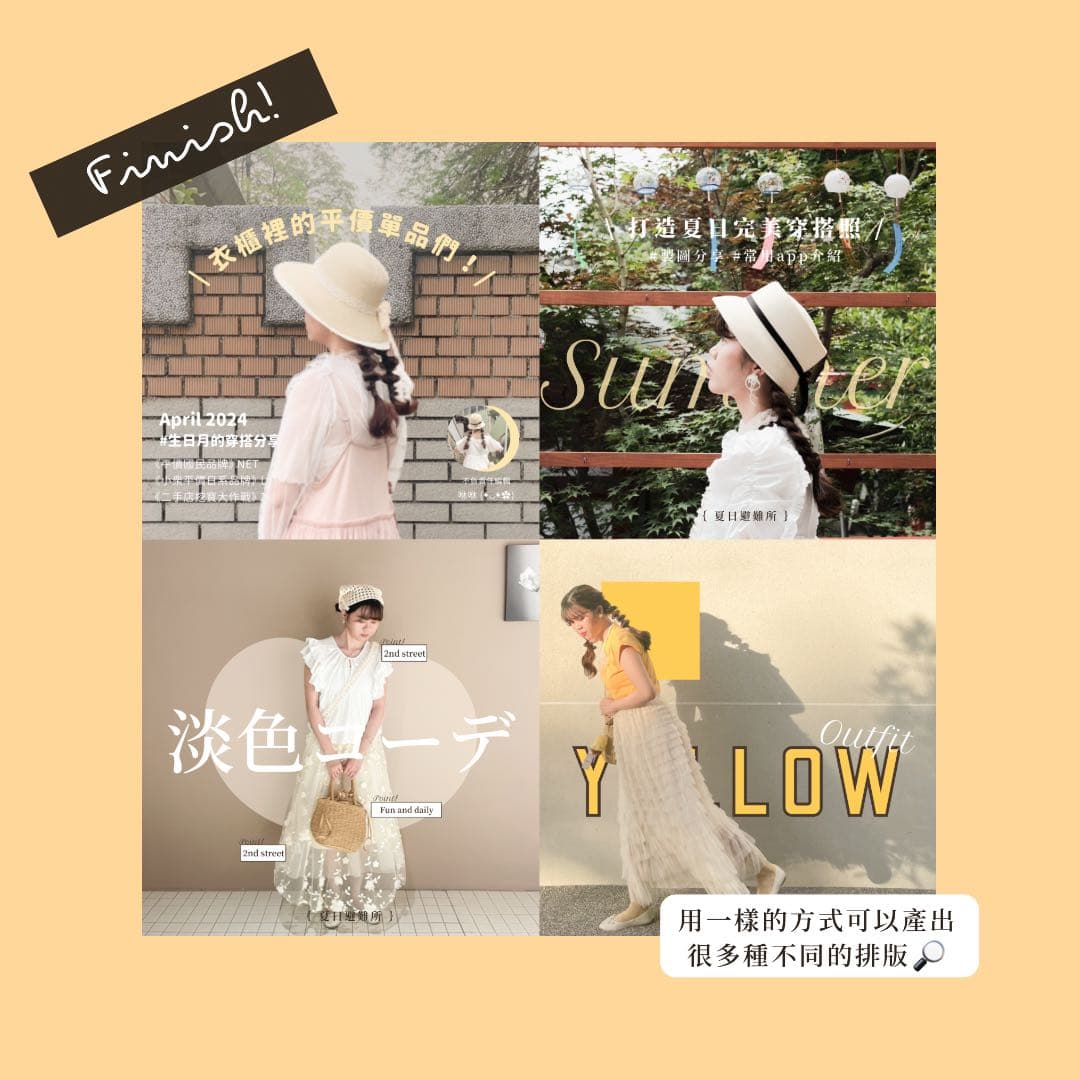
完成!
用這個方式就可以完成許多排版啦~~
大家可以試試看再跟我分享心得✨
喜歡這次的分享請大力按讚、大力分享、大力收藏啦
尼的支持是我前進的動力 🦾🦾
感謝大家的觀看 .ᐟ.ᐟ
𓆇 ₊ 𓂃 ⊹
再次感謝小管家的邀稿啦🥹!
每個月的策展主題是真的是發文的泉源,這次的教學也是小管家提議的,真的是灰常用心在每個創作者上捏🫶
\ 這些地方也能找到我 /
ᴅᴄᴀʀᴅ{ 穿搭、開箱、遊記 }
https://dcard.me/@shishisin
ɪɴsᴛᴀɢʀᴀᴍ { 穿搭、開箱、生活 }
https://instagram.com/2sinnn_
ᴡᴇᴀʀ{ 穿搭 }
https://wear.tw/2sin/
¨̮ ᴴᴬᵛᴱ ᴬ ᴳᴼᴼᴰ ᵀᴵᴹᴱ દ ᵕ̈ ૩